Haiku
Für einfache Aufgaben — Briefe, E-Mails, schnelle Routinen.
Bevor wir bauen, schauen wir uns das ganze Ökosystem an. Welche Oberflächen es gibt, wo sie leben, wann du welche nutzt.
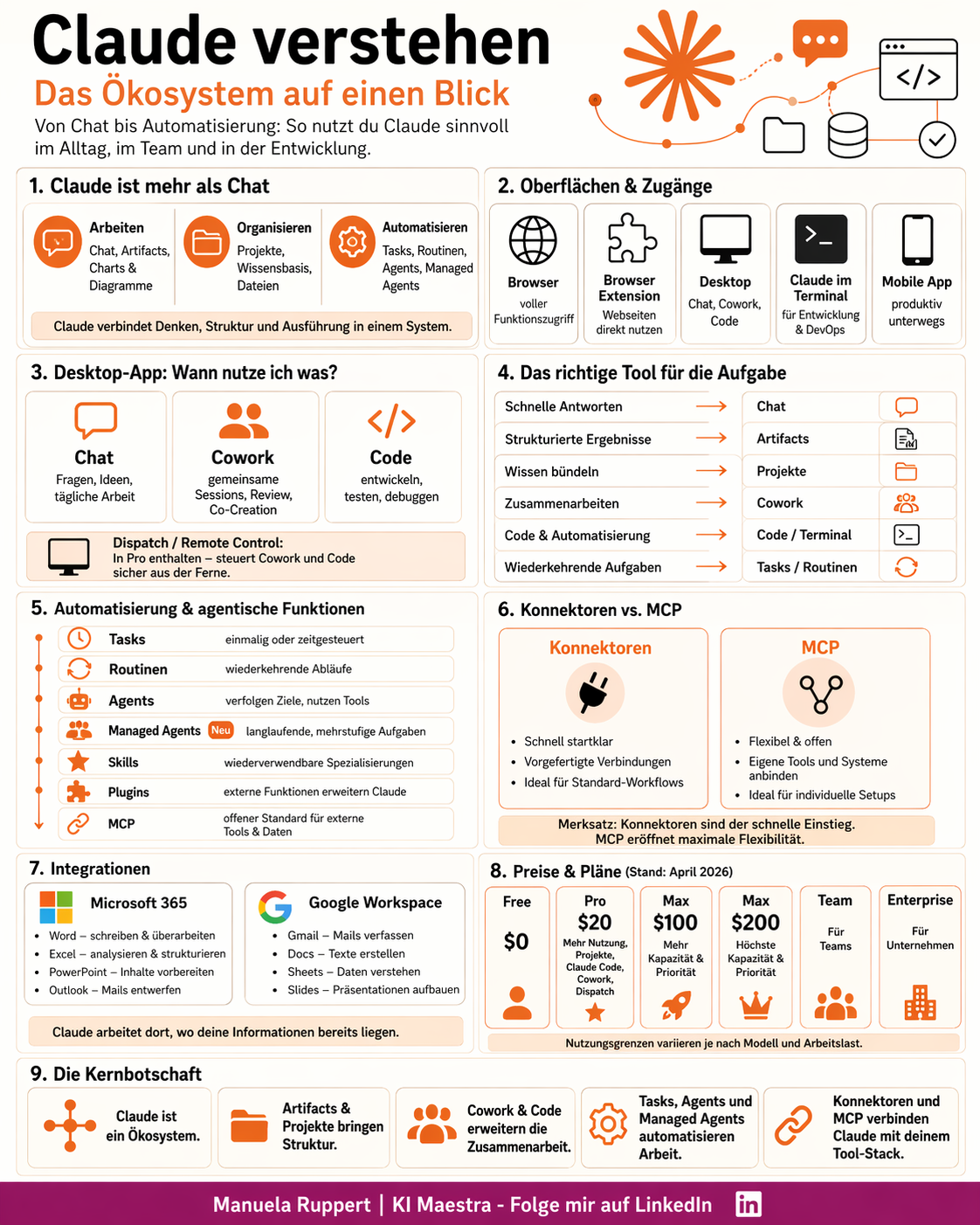
Diese Übersicht zeigt das gesamte Claude-Ökosystem auf einer Seite — Oberflächen, Funktionen, Integrationen, Connectors, Preise. Druck sie dir aus oder behalt sie als Referenz im Workshop.
Claude gibt es in drei Modellen. Welche Versionsnummer gerade aktuell ist (heute Opus 4.8, Sonnet 4.6, Haiku 4.5), ist zweitrangig — wichtiger ist: welches Modell für welche Aufgabe.
Für einfache Aufgaben — Briefe, E-Mails, schnelle Routinen.
Das Standardmodell und die ausgewogene Wahl für die meisten Aufgaben.
Für komplexe Sachen — tiefe Analysen, Programmierung, knifflige Aufgaben.
Claude lebt in drei Welten. Jede Welt hat ihre Stärke — und ihren Ort, an dem sie passt.
Brainstorming, Recherche, schnelle Analysen. Du kannst Dateien per Drag-and-Drop hochladen, Bilder und Tabellen zeigen, Fragen stellen. Eine Konversation, eine Frage, ein Ergebnis. Lebt im Browser.
Die App auf deinem Rechner. Hier verbindet sich Claude mit deinen Ordnern, Tools und Daten und arbeitet mehrstufig an echten Aufgaben. Am Ende steht ein echtes Ergebnis — eine Word-Datei, ein Dashboard, ein fertiges Dokument.
Die Profi-Werkbank für alles, was wirklich gebaut wird: Webseiten, Automatisierungen, Skill-Pakete. Läuft auf deinem Rechner. Traut euch ruhig, damit zu spielen — heute ist sie aber nicht im Fokus.
Es gibt zusätzlich eine Browser-Erweiterung für Chrome. Damit kann Claude im Internet surfen, Seiten lesen, Formulare ausfüllen, Buttons klicken — wie ein Mensch. Sie macht aus dem Browser ein Werkzeug, das Claude bedienen kann. Tag 2 schauen wir uns das an.
Projekte gibt es in Chat und in Cowork. Sie sind eine organisatorische Ebene — ein Ort, an dem du themenbezogen arbeitest, Anweisungen hinterlegst, Dateien sammelst und einen eigenen Verlauf führst. Für viele meiner Kundinnen ist die häufigste Frage: Wann nutze ich Chat und Projekte, und wann Cowork?
Wenn du wie wir mit einer eigenen Ordnerstruktur auf deinem Rechner arbeitest, sind Projekte nicht mehr ganz so wichtig — die echte Arbeit lebt dann im Ordner. Aber sie geben dir eine saubere organisatorische Klammer.
Mein Tipp zu Memory: Ich empfehle, Claudes Memory auszuschalten und dein Wissen über den Workspace abzubilden — dann ist auch das Projekt-Memory nicht aktiv, und dein Wissen bleibt sauber bei dir im Ordner. Einem Cowork-Projekt gibst du Kontext über Ordner — und kannst ihm sogar Scheduled Tasks und Werkzeuge zuordnen.
Das ist einer der wichtigsten Punkte: Claude kann mit fast jedem Tool verbunden werden, das du im Alltag nutzt. Über Konnektoren und Integrationen wird aus Claude ein Werkzeug, das in deinen Workflows mitarbeitet.
Outlook, Excel, PowerPoint, Word. Wenn du in der Microsoft-Welt arbeitest, ist das der Anschluss, der den größten Unterschied macht.
Drive, Gmail, Kalender, Docs, Sheets. Für alle, die im Google-Workspace zu Hause sind.
Notion, Canva, Make, Figma, Spotify und viele mehr. Auf das Detail gehen wir an den passenden Stellen im Workshop ein.
Für Tools ohne Konnektor gibt es „Computer Use": Claude steuert deinen Bildschirm direkt — bewegt die Maus, klickt, tippt — fast wie ein Mensch. Eine eigene Key-Funktion; hier ordnen wir sie nur ein, ins Detail gehen wir heute nicht.
Die meisten KI-Nutzerinnen kennen nur Chat. Sie haben gelernt, dass Chat „die KI" ist. Aber Cowork und die Browser-Erweiterung sind eigene Welten mit eigenen Stärken. Wer den Unterschied versteht, vermeidet Frust („Warum geht das nicht im Chat?") und Verschwendung („Ich baue eine App, obwohl ein Projekt reicht").
Projekte sind dabei der unterschätzte Hebel — sie funktionieren in Chat und Cowork. Ein Projekt einzurichten kostet zehn Minuten, der Nutzen kommt ab der zweiten Sitzung.
Anthropics offizieller Cowork-Kurs (kostenfrei auf claude.com) hat 14 Lektionen mit den Grundlagen. Wenn du nach dem Workshop tiefer einsteigen willst, ist das der nächste Schritt.