LinkedIn-Profilanalyse
Profil eines möglichen Wunschkunden oder Erstgespräch-Kontakts öffnen. Claude liest, extrahiert Position, Stärken, Sprache. Erstes Briefing in Sekunden.
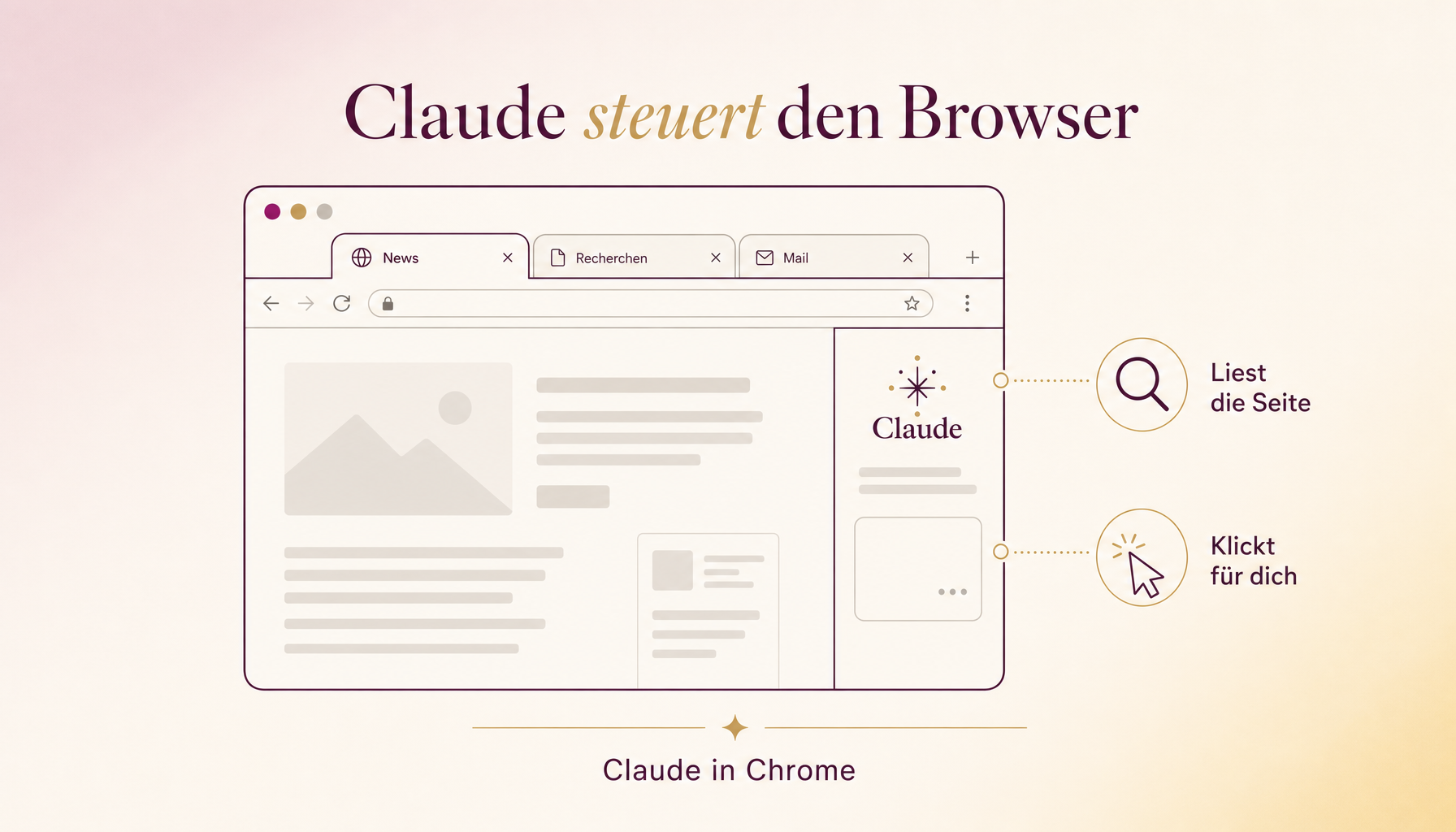
Eines der stärksten Werkzeuge: ein Agent, der im Web für dich handelt. Die Chrome-Erweiterung erreicht alle Tools ohne Connector — Dashboards, Portale, LinkedIn. Claude liest mit und agiert für dich.
Die Chrome-Erweiterung ist eine kleine Zusatz-Funktion für deinen Browser. Ist sie installiert, sieht Claude die Webseite, die gerade offen ist — und kann sie für dich lesen oder darauf handeln. So erreichst du alle Tools, für die es keinen Connector gibt: Portale hinter Login, interne Dashboards, LinkedIn.
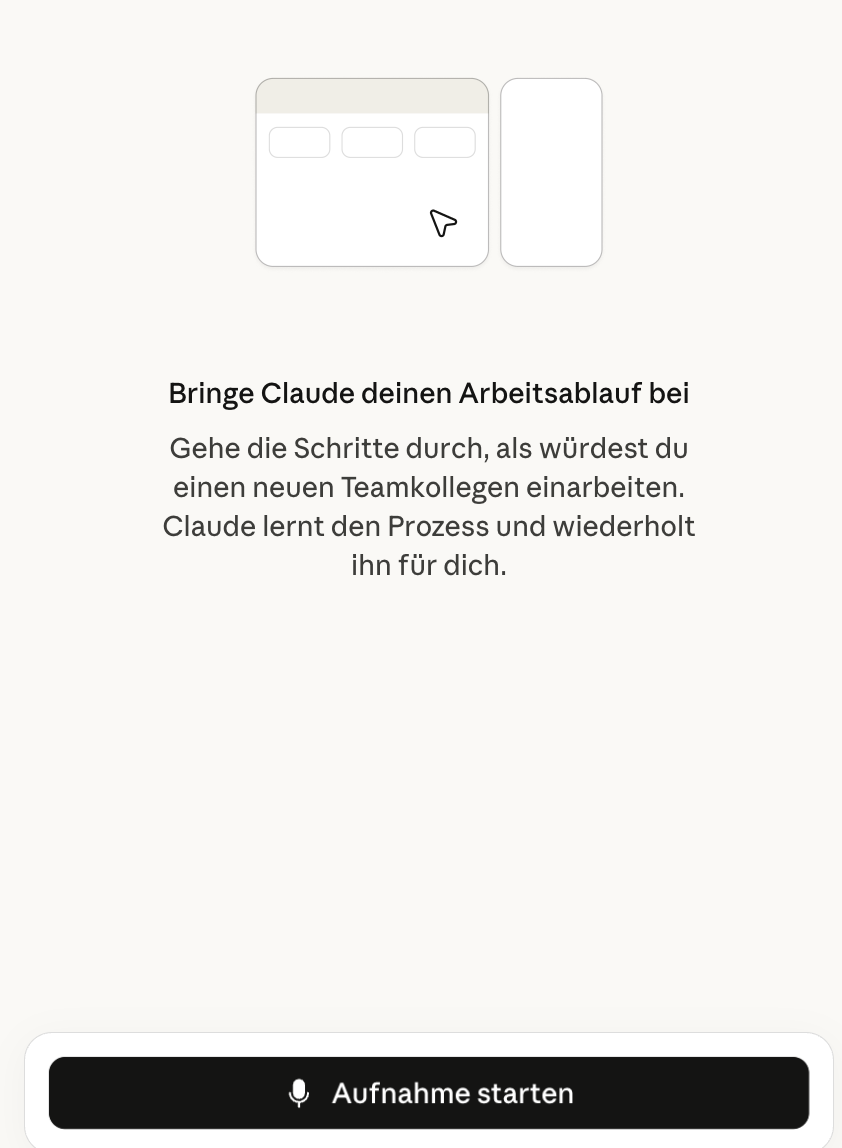
Zwei Dinge machen die Erweiterung so stark. Erstens: Du kannst Claude deinen Arbeitsablauf beibringen. Du gehst die Schritte einmal durch — wie beim Einarbeiten einer neuen Kollegin — und erzählst dabei in allen Einzelheiten, was zu tun ist. Über „Aufnahme starten" zeichnet Claude den Ablauf auf, lernt den Prozess und wiederholt ihn später für dich. Diesen Ablauf kannst du sogar als Scheduled Task terminieren (Modul 07) — dann läuft er regelmäßig von allein.
Zweitens: Du musst die Erweiterung nicht selbst bedienen — du kannst Claude beauftragen, sie zu nutzen, auch aus Cowork in der Desktop-App heraus. „Nutze die Browser-Erweiterung und such auf LinkedIn nach …" — und der Agent macht im Web alles, was du auch könntest. Gerade dort, wo es keine Schnittstelle gibt oder Inhalte hinter einer Paywall liegen, passiert hier echte Magie.
Mit Augenmaß: Was technisch geht (z.B. auf LinkedIn Personen recherchieren oder Kommentare schreiben), ist nicht immer eine Empfehlung — überleg, wo der Agent für dich arbeiten soll und wo besser du.
Ein Unterschied zum Merken: Der Chat in der Erweiterung selbst speichert nichts und kennt deine Daten nicht — schließt du das Fenster, ist alles weg. Steuerst du die Erweiterung aus Cowork, bringt Claude deinen Kontext mit: Workspace, verbundene Ordner, dein Wissen.
Profil eines möglichen Wunschkunden oder Erstgespräch-Kontakts öffnen. Claude liest, extrahiert Position, Stärken, Sprache. Erstes Briefing in Sekunden.
Manuela zeigt, wie sie Claude einen Online-Test oder ein längeres Formular bearbeiten lässt, mit ihren Vorgaben als Kontext.
Drei Tabs gleichzeitig auswerten, eine konsolidierte Antwort. Schneller als Copy-Paste in Cowork.
Nicht jedes Tool hat einen Connector. Interne Dashboards, Portale hinter Login, LinkedIn-Profile, BI-Tools — sie alle leben hinter ihrer eigenen Oberfläche. Die Chrome-Extension macht sie für Claude zugänglich.
Claude liest mit, was du im Browser siehst. Das ist die Brücke zwischen den 80% der Tools, die du im Web nutzt, und Claude als Arbeits-Partner.
Du installierst die Erweiterung über Claude.ai → Apps und Erweiterungen → Chrome-Erweiterung hinzufügen. Danach pinnst du sie an die Browser-Leiste, damit du sie immer griffbereit hast.