Der einfache Weg
Eine vordefinierte Anbindung mit einem Klick. Du meldest dich beim Tool an, erlaubst den Zugriff — fertig. Für die meisten Fälle reicht das.
Claude arbeitet mit fast allem zusammen, das du schon nutzt — Mail, Kalender, Notion, deine Office-Programme, Gamma, Canva. Hier verstehst du das Prinzip dahinter — und den Unterschied zwischen Add-in und Connector.
Ein Connector ist eine Verbindung zwischen Claude und einem Tool, das du sowieso schon nutzt — zum Beispiel Gmail, dein Kalender oder Notion. Ist die Verbindung einmal da, kann Claude dort für dich nachschauen und arbeiten, ohne dass du etwas hin- und herkopierst.
Das ist der Hebel hinter „Claude kann mit fast allem verbunden werden". Heute geht es darum, dass du das Prinzip verstehst — verbinden tun wir gemeinsam, wenn wir es brauchen.
Eine vordefinierte Anbindung mit einem Klick. Du meldest dich beim Tool an, erlaubst den Zugriff — fertig. Für die meisten Fälle reicht das.
Hier legst du Feineinstellungen und Berechtigungen fest — was Claude im Tool darf und was nicht. Brauchst du nur, wenn du genauer steuern willst.
Voraussetzung: Du brauchst ein aktives Konto beim jeweiligen Tool. Ohne Gamma-Konto kein Gamma-Connector, ohne Netlify-Konto kein Netlify-Connector.
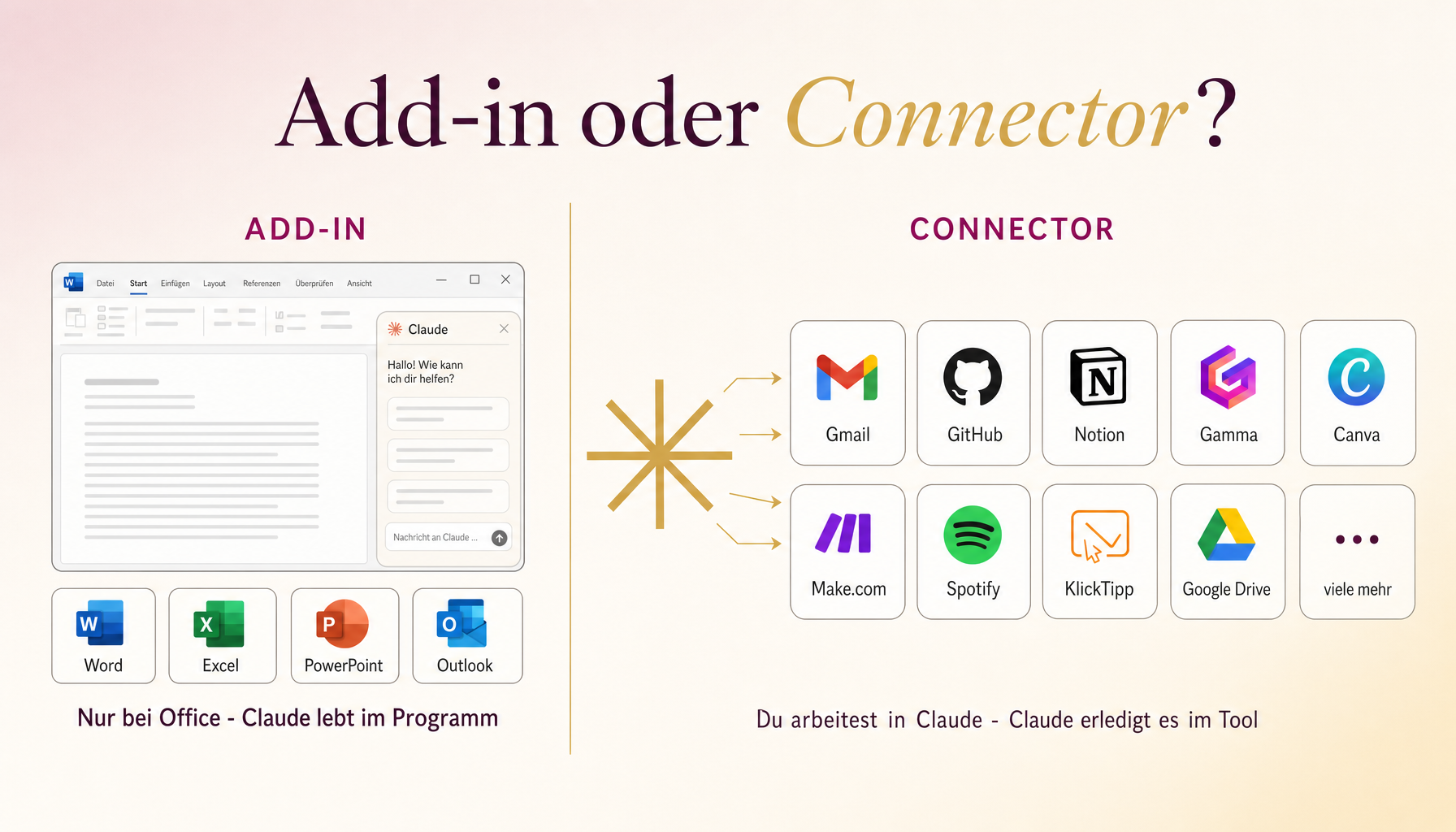
Es gibt zwei Arten, wie Claude mit einem Tool zusammenarbeitet — und der Unterschied ist die Frage: Wo sitzt Claude? Hast du das einmal verstanden, findest du dich bei jedem Tool zurecht.
Bei den Office-Programmen — Word, Excel, PowerPoint, Outlook — lebt Claude direkt in der Anwendung, als Seitenleiste. Du bleibst in Word und holst dir Claude dazu. Diese Variante gibt es nur bei Office.
Bei allen anderen Tools — Gamma, Canva, Notion, Drive — bleibst du in Claude. Claude verbindet sich nach außen und erledigt die Aufgabe im Tool für dich. Bei Gamma heißt das konkret: Du gibst Claude den Auftrag, und Claude baut die Präsentation in deinem Gamma-Konto.
Für Word, Excel, PowerPoint und Outlook gibt es Claude direkt als Add-in — eine Erweiterung, die in der Office-App selbst lebt. Installiert wird sie über den Microsoft-Marketplace (AppSource); danach meldest du dich mit deinem Claude-Konto an.
Office ist dabei der Sonderfall — hier hast du sogar beides:
Du arbeitest in Word oder Excel und öffnest Claude in der Seitenleiste. Claude sieht die gerade geöffnete Datei und hilft direkt darin — Texte umschreiben, Formeln bauen, Folien füllen.
Du beschreibst Claude in der Desktop-App, was du brauchst — Claude erstellt die fertige Word-, Excel- oder PowerPoint-Datei und legt sie in deinem Workspace-Ordner ab. Auch im kostenlosen Plan.
Gamma und Canva sind Connectors — du arbeitest in Claude, und Claude erledigt die Aufgabe im jeweiligen Tool für dich. Sehr beliebt ist Gamma, um in Minuten eine vorzeigbare Präsentation zu bekommen.
Erinnerst du dich an deinen Pitch „Claude für Deutschland!" aus Modul 02? Den Slide-Stack hast du dort als Artefakt gebaut. Jetzt machst du daraus etwas Vorzeigbares — und du hast die Wahl:
Drei Wege, ein Ausgangsmaterial. Such dir aus, was zu dir passt — und merk dir das Muster: Es gilt für jedes kreative Tool, das du anbindest.
Damit du dich nicht wunderst, wenn du etwas nicht als Connector findest:
Dein Workspace gibt Claude deine Dateien. Connectors geben Claude den Zugang zu allem anderen — den Tools, in denen dein Arbeitsalltag stattfindet. Erst beides zusammen macht Claude zur echten Assistentin statt zur Chat-Box.
Der Unterschied „Add-in oder Connector" trägt weit über heute hinaus: Bei jedem neuen Tool kannst du sofort einordnen, wo Claude arbeitet — im Programm oder von Claude aus.